Showing posts with label Komputer. Show all posts

Wednesday, 1 April 2015

Cara Mudah Install Laptop Windows 7 Dengan CD / DVD (bagian 5)

Dalam hal install laptop windows 7 ini masih banyak yang belum tahu caranya, tapi sangat mudah bagi siswa siswi SMK yang mengambil jurusan komputer. Bagi anda yang kesulitan dalam menginstall laptop, mungkin artikel ini bisa membantu.
Sebelum membaca artikel ini sudahkah anda membaca artikel sebelumnya, Cara Mudah Install Laptop Windows 7 Dengan CD / DVD (bagian 4) jika sudah berikut adalah artikel Cara Mudah Install Laptop Windows 7 Dengan CD / DVD (bagian 5)

33. Jika muncul seperti berikut klik Skip.
34. Proses sedang berjalan.
35. Proses sudah selesai.
36. Setelah proses semua selesai, format harddisk.
37. Kemudian klik kanan pada harddisk pilih Format...
38. Klik Format Disk.
39. Kemudian klik Start.
40. Format sudah selesai. Lakukan dengan harddisk yang lainnya.

Kini artikel untuk menginstall laptop windows 7 menggunakan CD / DVD sudah selesai. cukup mudah kan? Selamat mencoba yaa...

Cara Mudah Install Laptop Windows 7 Dengan CD / DVD (bagian 4)

Dalam hal install laptop windows 7 ini masih banyak yang belum tahu caranya, tapi sangat mudah bagi siswa siswi SMK yang mengambil jurusan komputer. Bagi anda yang kesulitan dalam menginstall laptop, mungkin artikel ini bisa membantu.
Sebelum membaca artikel ini sudahkah anda membaca artikel sebelumnya, Cara Mudah Install Laptop Windows 7 Dengan CD / DVD (bagian 3) jika sudah berikut adalah artikel Cara Mudah Install Laptop Windows 7 Dengan CD / DVD (bagian 4)

25. Pada kolom Size isinya biarkan seperti itu, karena itu sisa partisi yang terakhir. Klik Apply.
26. Setelah selesai tampilan akan seperti berikut. Kemudian klik Next.
27. Setelah selesai tinggal menunggu proses selesai.
28. Setelah proses selesai, akan muncul tampilan seperti berikut. Beri nama klik Next.
29. Jika muncul tampilan berikut klik Next.
30. Centang pada kolom Automatically, klik Next.
31. Pilih Ask Me Later.
32. Untuk pengaturan waktu pilih (UTC+07:00) klik Next.

Untuk selanjutnya klik Cara Mudah Install Laptop Windows 7 Dengan CD / DVD (bagian 5)

Cara Mudah Install Laptop Windows 7 Dengan CD / DVD (bagian 3)

Dalam hal install laptop windows 7 ini masih banyak yang belum tahu caranya, tapi sangat mudah bagi siswa siswi SMK yang mengambil jurusan komputer. Bagi anda yang kesulitan dalam menginstall laptop, mungkin artikel ini bisa membantu.
Sebelum membaca artikel ini sudahkah anda membaca artikel sebelumnya, Cara Mudah Install Laptop Windows 7 Dengan CD / DVD (bagian 2) jika sudah berikut adalah artikel Cara Mudah Install Laptop Windows 7 Dengan CD / DVD (bagian 3)

17. Kemudian klik Disk 0 Partition 1. Klik Delete.
18. Setelah itu klik New.
19. Kemudian pada kolom Size isi dengan 42000 MB klik Apply.
20. Jika muncul tampilan seperti berikut klik OK.
21. Setelah mengisi 42000MB tadi tampilan akan berubah seperti berikut ini. Usahakan partisi pertama Total Size adalah 40GB.
22. Kemudian pilih Unallocated Space, klik New.
23. Setelah itu pada kolom Size isi dengan 103000MB, klik Apply.
24. Setelah itu, klik Unallocated Space, klik New.

Untuk selanjutnya klik Cara Mudah Install Laptop Windows 7 Dengan CD / DVD (bagian 4)

Cara Mudah Install Laptop Windows 7 Dengan CD / DVD (bagian 2)

Dalam hal install laptop windows 7 ini masih banyak yang belum tahu caranya, tapi sangat mudah bagi siswa siswi SMK yang mengambil jurusan komputer. Bagi anda yang kesulitan dalam menginstall laptop, mungkin artikel ini bisa membantu.
Sebelum membaca artikel ini sudahkah anda membaca artikel sebelumnya, Cara Mudah Install Laptop Windows 7 Dengan CD / DVD (bagian 1) jika sudah berikut adalah artikel Cara Mudah Install Laptop Windows 7 Dengan CD / DVD (bagian 2)

9. Kemudian klik Install Now.
10. Proses sedang berjalan.
11. Kemudian pilih Windows 7 Ultimate x86. Klik Next.
12. Centang pada icon (I Accept the license terms) klik Next.
13. Kemudian pilih Custom (Advanced).
14. Klik Drive Options (Advanced).
15. Pilih Disk 0 Partition 2. Klik Delete.
16. Setelah itu klik OK.

Untuk selanjutnya klik Cara Mudah Install Laptop Windows 7 Dengan CD / DVD (bagian 3)

Tuesday, 31 March 2015

Cara Mudah Install Laptop Windows 7 Dengan CD / DVD (bagian 1)

Dalam hal install laptop windows 7 ini masih banyak yang belum tahu caranya, tapi sangat mudah bagi siswa siswi SMK yang mengambil jurusan komputer. Bagi anda yang kesulitan dalam menginstall laptop, mungkin artikel ini bisa membantu.
Berikut adalah Cara Mudah Install Laptop Windows 7 Dengan CD / DVD (bagian 1)

1. Masukkan CD untuk menginstal.
2. Setelah CD dimasukkan RESTART laptop yang akan diinstal.
3. Kemudian masuk ke Menu BIOS dengan tekan Esc + F2 + Delete.
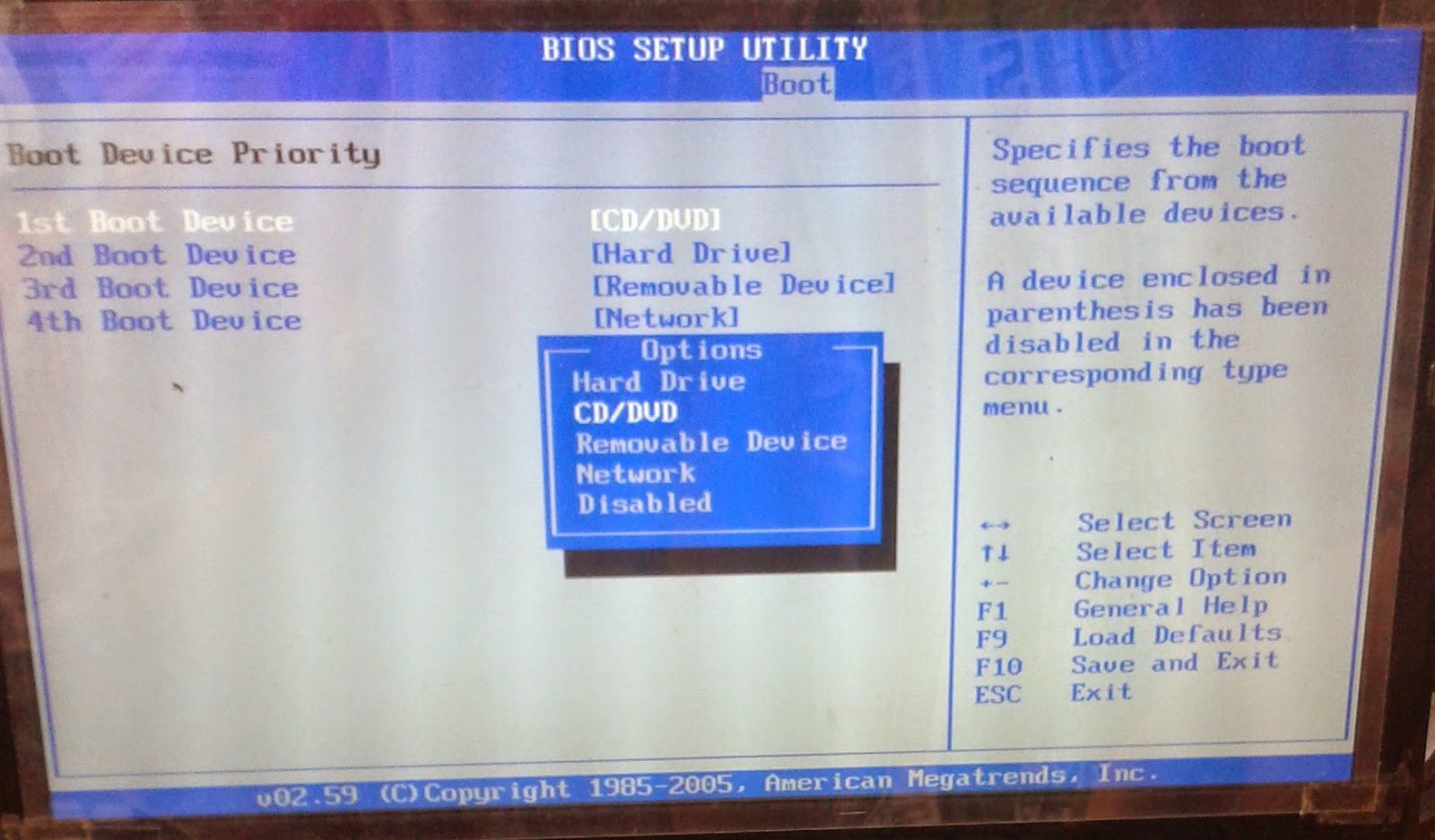
4. Setelah itu pilih pada pilihan Boot. Pastikan pada pilihan pertama adalah CD / DVD.
5. Kemudian pilih pilihan Exit, Save Changes kemudian Enter.
6. Saat muncul tampilan dibawah tekan Enter.
7. Kemudian proses sedang berjalan.
8. Lalu pilih sesuai contoh gambar dibawah. Klik Next.

Untuk selanjutnya klik Cara Mudah Install Laptop Windows 7 Dengan CD / DVD (bagian 2)

Wednesday, 18 March 2015

Cara Burning CD Menggunakan Nero Express (bagian 2)

Cari burning video dari harddisk komputer ke dalam CD / DVD dengan Nero Express bukanlah hal yang sangat sulit. Kita bisa menyimpan file video maupun musik dari komputer ke dalam bentuk CD / DVD yang bisa diputar pada CD / DVD Player, tentu saja kita harus burning atau istilah membakar file video / musik terlebih dahulu kedalam kepingan CD.
Sebelum anda membaca artikel berikut, apakah anda sudah membaca Cara Burning CD Menggunakan Nero Express (bagian 1) ? Jika sudah berikut adalah Cara Burning CD Menggunakan Nero Express (bagian 2)
3. Setelah memilih menu yang diinginkan, masukan file dengan cara mengedrag file.
4. Kemudian menunggu proses, setelah selesai klik Next.
5. Setelah proses selesai, klik arah panah yang ada di sebelah kiri.
6. Kemudian pilih 8x (1200 KB/s) proses yang dilakukan lebih lama karena hasilnya lebih bagus daripada memilih 16x (2400 KB/s) prosesnya lebih cepat tetapi hasilnya kurang bagus.
7. Kemudian tinggal menunggu proses, setelah selesai klik Next. Dan burning sudah selesai.

Nah itulah Cara Burning CD Menggunakan Nero Express. Caranya sangat mudah untuk dipraktekkan. Anda dapat melakukan burning data, musik, video, film dan juga pengcopian CD. Selamat mencoba..

Tuesday, 17 March 2015

Cara Burning CD Menggunakan Nero Express (bagian 1)

Cari burning video dari harddisk komputer ke dalam CD / DVD dengan Nero Express bukan lah hal yang sangat sulit. Kita bsa menyimpan file video maupun musik dari komputer ke dalam bentuk CD / DVD yang bisa diputar pada CD / DVD Player, tentu saja kita harus burning atau istilah membakar file video / musik terlebih dahulu kedalam kepingan CD.
Bagi anda yang masih belum tau atau belum mengerti, berikut adalah Cara Burning CD Menggunakan Nero Express (bagian 1) :

1. Buka Nero Express.
2. Pilih menu yang anda inginkan.
• Menu Data
- Data CD memiliki kapasitas 700MB atau bisa diisi sekitar 100 lagu. Data CD ini untuk memutar lagu pada komputer / laptop.
- Data DVD memiliki kapasitas 4.7GB bisa untuk diisi banyak lagu.
• Menu Music
- Audio CD fungsinya untuk memutar lagu pada player. Bisa juga untuk memutar lagu pada komputer, tetapi tidak bisa diCopy. Kalau ingin mengcopy lagu yang ada pada CD harus menggunakan Software yang sudah ditentukan.
• Menu Videos / Pictures
- Video CD ini untuk memindahkan file dari komputer ke CD.
• Menu Image, Project, Copy
- Copy Entire CD untuk memindahkan file dari komputer ke CD.

Untuk cara selanjutnya bisa klik di Cara Burning CD Menggunakan Nero Express (bagian 2)