Showing posts with label Bisnis Online. Show all posts

Wednesday, 27 May 2015

Cara Membuat Fanpages Facebook

Facebook merupakan salah satu situs social media yang bisa membantu dalam kegiatan promosi bisnis anda karena situs social media ini memiliki user yang sangat banyak dan terus bertambah dari waktu ke waktu. Boleh dikatakan bahwa saat ini memiliki Facebook Fans Page adalah sebuah keharusan dalam kegiatan inbound marketing bisnis anda. Ada perubahan yang dilakukan oleh pihak facebook pada Facebook page untuk bisnis baik pada skala kecil perubahan fitur baru yang selalu muncul dari waktu ke waktu maupun perubahan dalam skala yang lebih besar pada saat perubahan Facebook dalam bentuk timeline.


1. Pertama ketik facebook.com/pages

2. Kemudian klik Buat Halaman.

3. Setelah itu pilih pilihan dibawah ini.

4.  Pilih kategori sesuai yang anda inginkan, kemudian jika sudah selesai klik memulai.

5. Setelah itu, pada kolom Tentang, isi deskripsi sesuai yang anda inginkan. Isi nama alamat web Facebook yang akan digunakan. Contohnya seperti dibawah. Kemudian klik Simpan Info.

6. Kemudian masukkan Foto Profile Fanspage tersebut. Setelah selesai klik Selanjutnya.

7.  Kemudian klik Tambahkan ke Favorite

8. Setelah itu, isi kolom dibawah ini sesuai dengan yang anda inginkan. Setelah semua selelsai klik simpan.
 
9. Setelah itu, pembuatan Fanspage anda sudah selesai, untuk bisa diketahui banyak orang atau mendapat like banyak anda perlu menambahkan teman. Dengan cara undang teman seperti gambar dibawah ini.

Nah.... Pembuatan Fanspagesnya sangat mudah bukan, selamat mencoba dan semoga sukses!!

Tuesday, 12 May 2015

Cara Mendaftar dan Memasang Widget di KlikSaya.Com

KlikSaya merupakan salah satu pasar periklanan online yang dibuat khusus untuk wilayah Indonesia. Fungsi utamanya adalah mempertemukan antara pemasang iklan dengan penerbit iklan. Banyak sekali yang telah membuktikan bahwa KlikSaya sebagai salah satu PPC (Pay Per Klik) lokal terbaik dan terpercaya saat ini. Untuk mendapatkan komisi dari KlikSaya.Com, pasang iklannya di tempat-tempat strategis blog Anda.


Berikut langkah - langkah Cara Mendaftar dan Memasang Widget di KlikSaya

1. Buka pub.kliksaya.com.


2. Kemudian Klik Join Klik Saya.

3. Isi data sesuai kolom tersebut, setelah selesai klik daftar.


4. Kemudian anda akan mendapat pesan email, buka kiriman email anda untuk melihat ID dan Password anda.


5. Setelah terdaftar, anda harus menunggu satu hari untuk langkah selanjutnya.

6. Kemudian anda harus Login.

7. Setelah itu, isi data bank berikut dengan lengkap. Sertakan Foto KTP atau SIM dalam bentuk gambar (JPG). Kemudian klik Simpan.

8. Kemudian klik Zona Iklan, pilih Zona Iklan Gambar, klik Tambahkan Zona Iklan Gambar.

9. Kemudian isi sesuai dengan yang anda inginkan, selesai klik tambahkan zona iklan gambar.

10. Setelah itu, isi data berikut. Kemudian klik Ubah Tag.

11. Kemudian Copy HTML tersebut.

12. Buka Dasbor blog anda, pilih Tata Letak, Tambahkan Gadget, pilih HTML / JavaScript.

13. Paste code HTML tadi pada kolom Konten dibawah. Klik Simpan.

14. Setelah itu, lihat blog. Iklan akan muncul pada blog anda.

Itulah artikel yang saya buat, semoga bermanfaat untuk anda dan selamat mencoba..

Wednesday, 15 April 2015

Cara Membuat Halaman Statistik Untuk Blogger (bagian 2)

Saat ini banyak penyedia gadget - gadget statistik seperti live traffic feed, newcounter, flagcounter.com, widgeo.net, histat.com, dll. Masing-masing memiliki kelebihan dan kekurangan. 
Dari beberapa layanan statistik tersebut ada satu yang memiliki keunggulan lebih dan banyak digunakan yaitu histat.com. Karena selain bisa di akses pemilik blog juga bisa dibuka pengunjung.

Statistik blog yang disediakan histat.com merupakan data berupa total jumlah kunjungan, berapa banyak pengujung yang sedang online, jumlah bukaan halaman atau pageviews, dan total pageviews.

Sebelum anda membaca artikel berikut, apakah anda sudah membaca artikel sebelumnya Cara Membuat Halaman Statistik Untuk Blogger (bagian 1)?? Jika sudah berikut artikel selanjutnya Cara Membuat Halaman Statistik Untuk Blogger (bagian 2)

9. Jika sudah, klik centang pada pilihan dibawah ini. Setelah itu klik save.
10. Kemudian klik counter code id, copy teks yang ada pada kolom counter code.
11. Kemudian masuk ke blogger anda, pilih Tata Letak, klik Tambahkan Gadget.
12. Kemudian akan muncul tampilan seperti gambar dibawah. Pilih pilihan HTML/JavaScript.
13. Kemudian akan muncul tampilan berikut, isi Judul, kemudian paste teks yang sudah anda copy pada Counter Code tadi ke kolom Konten, klik simpan.
14. Gadget sudah ditambahkan, klik simpan setelan.
15. Jika ingin mengetahui hasilnya, buka blog anda, gadget tersebut ada di pojok bawah sebelah kanan.
16. Jika pada blog diatas anda klik, maka hasilnya akan seperti berikut.

Itulah artikel yang bisa saya sampaikan, bagi seorang pemula untuk membuat blogger mungkin sebaiknya anda menggunakan halaman statistik berikut, karena cukup mudah dicermati dan dipahami. Semoga artikel berikut bisa membantu dan bermanfaat bagi anda. Terimakasih..

Cara Membuat Halaman Statistik Untuk Blogger (bagian 1)

Saat ini banyak penyedia gadget - gadget statistik seperti live traffic feed, newcounter, flagcounter.com, widgeo.net, histat.com, dll. Masing-masing memiliki kelebihan dan kekurangan. 
Dari beberapa layanan statistik ada satu yang memiliki keunggulan lebih dan banyak digunakan yaitu histat.com. Karena selain bisa di akses pemilik blog juga bisa dibuka pengunjung.

Statistik blog yang disediakan histat.com merupakan data berupa total jumlah kunjungan, berapa banyak pengujung yang sedang online, jumlah bukaan halaman atau pageviews, dan total pageviews.
Baiklah berikut adalah artikel Cara Membuat Halaman Statistik Untuk Blogger (bagian 1)

1. Pertama, ketik “Histats.com”. Kemudian Klik Daftar.
2. Setelah itu, isi kolom tersebut sesuai dengan blog yang sudah anda buat. Setelah semua terisi klik Daftar.
3. Jika anda sudah terdaftar, akan muncul tampilan sebagai berikut. Kemudian klik “Add a Website”.
4. Kemudian isi kolom – kolom dibawah ini sesuai dengan blog anda, pastikan mengisinya dengan lengkap. Setelah selesai klik Continue.
5. Setelah selesai, klik blog yang sudah terdaftar.
6. Kemudian klik Counter CODE.
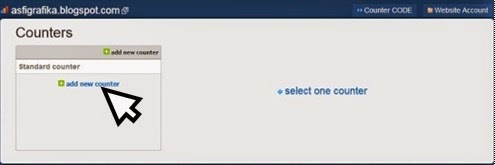
7. Klik Add new counter.
8. Pilih ikon yang ada dibawah ini, sesuaikan dengan warna blog anda atau jenis yang anda inginkan. Anda bisa memilih dengan berbagai kategori.

Untuk selanjutnya klik Cara Membuat Halaman Statistik Untuk Blogger (bagian 2)

Sunday, 5 April 2015

Cara Membuat Blogger Dan Mengganti Template (bagian 3)

Mungkin anda sedang kebingungan bagaimana cara membuat blog. Apa mungkin karena tuntutan dari sekolah karena diharuskan  masing - masing siswa harus mempunyai blog, atau sebab lainnya seperti pengalaman pribadi, kata bijak, kisah lucu, dll. Atau anda ingin membuat blog karena ada teman yang bisa mendapatkan penghasilan dari blog.

Sebelum anda membaca artikel dibawah ini apakah anada sudah membaca artikel Cara Membuat Blogger Dan Mengganti Template (bagian 2) jika sudah ini adalah solusi bagaimana Cara Membuat Blogger Dan Mengganti Template (bagian 3) dengan mudah. Langkah - langkahnya adalah sebagai berikut :

13. Setelah di Extract tampilan akan berubah menjadi berikut.
14. Setelah itu, buka gmail anda lagi. Klik pada panah kecil pilih Template.
15. Kemudian klik Cadangkan / Pulihkan.
16. Kemudian klik Browse, pilih file yang anda download tadi. Klik Unggah.
17. Setelah itu, buka blog anda lagi untuk melihat hasil template yang sudah anda download.
18. Pilih Tata letak, samakan dengan gambar dibawah ini. Setelah selesai klik simpan setelan.
19. Jika ingin melihat hasilnya, silahkan buka blog anda.

Itulah langkah -langkah bagaimana Cara Membuat Blog dan Mengganti Template. Semoga bisa membantu anda. Selamat mencoba...

Cara Membuat Blogger Dan Mengganti Template (bagian 2)

Mungkin anda sedang kebingungan bagaimana cara membuat blog. Apa mungkin karena tuntutan dari sekolah karena diharuskan  masing - masing siswa harus mempunyai blog, atau sebab lainnya seperti pengalaman pribadi, kata bijak, kisah lucu, dll. Atau anda ingin membuat blog karena ada teman yang bisa mendapatkan penghasilan dari blog.

Sebelum anda membaca artikel dibawah ini apakah anada sudah membaca artikel Cara Membuat Blogger Dan Mengganti Template (bagian 1) jika sudah ini adalah solusi bagaimana Cara Membuat Blogger Dan Mengganti Template (bagian 2) dengan mudah. Langkah - langkahnya adalah sebagai berikut :

7. Kemudian untuk memilih dekorasi blog cari pada google, ketik “btemplates.com”.
8. Setelah itu akan muncul tampilan sebagai berikut. Berikut adalah pilihan untuk desain blog. Pilih sesuka hati anda. Misalkan saya memilih pilihan Sevim.
9. Sebelum anda mendownload desain tersebut, Preview terlebih dahulu, supaya anda bisa melihat tampilannya. Jika sudah cocok, klik Download.
10. Kemudian Save File.
11. Setelah itu klik icon arah panah dibawah ini, kemudian double klik pada file yang sudah anda download tadi.
12. Kemudian klik kanan, pilih Extract files.

Untuk selanjutnya klik Cara Membuat Blogger Dan Mengganti Template (bagian 3)