


Jika anda ingin membuat rekaman audio seperti iklan, dubbing, lagu (rekaman band) operet (drama musikal) atau yang lain sangat mudah sekali. Anda bisa menggunakan software Adobe Audition. Software ini sudah sangat familier dan cukup mudah digunakan. Berikut adalah Cara Merekam dan Mengedit Audio di Adobe Audition.
1. Buka Adobe Audition

2. Kemudian rekam dengan klik tombol record, pastikan pengaturannya seperti gambar dibawah. Kemudian klik OK.

3. Setelah itu blok area noise, kemudian klik kanan capture

4. Kemudian pada scroll mouse anda turunkan penuh, Kemudian klik Effect, klik Noise Reduction, klik Noise Reduction, kemudian isi pada kolom Noise isi 100 kemudian Klik OK.

5. Kemudian klik Filters, klik Graphic Equalizer, pilih 30-band PopEQ. Setelah itu atur Treble ke angka 0 kemudian klik OK.

6. Setelah itu, klik Amplitude, klik Hard Limiting, isi angka 6 pada kolom Boost Input, kemudian klik OK.

7. Setelah itu, menghapus hasil rekaman jika ada yang salah. Dengan cara blok pada hasil rekaman kemudian klik del pada keyboard anda.
8. Kemudian Save As, beri nama sesuai dengan kemauan anda dengan format mp3PRO, setelah itu klik Options, pada kolom Present pilih 256Kbps Stereo. Klik OK. Setelah itu Save.

9. Kemudian Klik Multitrack yang berada di atas pojok kanan.

10. Masukkan backsound dengan cara mengedragnya, kemudian turunkan volume (garis hijau) pada file backsound tersebut sampai -10 atau lihat pada gambar dibawah.
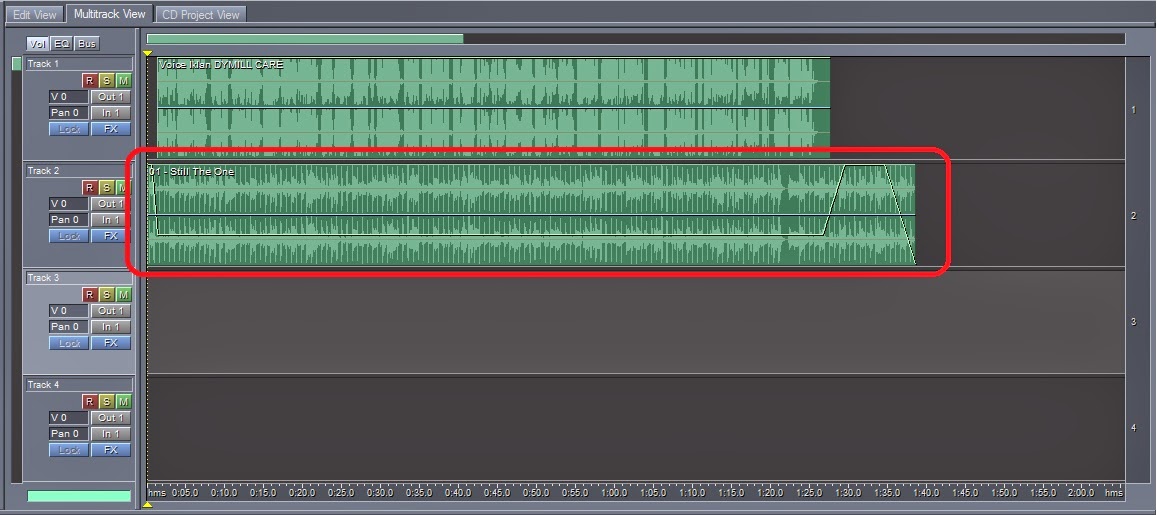
11. Setelah selesai, pada track 3 atau track yang kosong, klik kanan pilih Mix down, kemudian All Audio Clips.

12. Setelah itu, Double klik di mixdown, kemudian Save As. Beri nama, dengan format mp3PRO, klik save.

13. Setelah disave, kembali ke Multitrack kemudian hapus Mixdown yang ada di track 3 atau track yang kosong tadi. Kemudian Save Session As. Beri nama, klik Save.

Mungkin artikel ini bisa membantu anda dalam menyelesaikan pekerjaan anda. Selamat mencoba. Terimakasih.
1. Buka Adobe Audition
2. Kemudian rekam dengan klik tombol record, pastikan pengaturannya seperti gambar dibawah. Kemudian klik OK.
3. Setelah itu blok area noise, kemudian klik kanan capture
4. Kemudian pada scroll mouse anda turunkan penuh, Kemudian klik Effect, klik Noise Reduction, klik Noise Reduction, kemudian isi pada kolom Noise isi 100 kemudian Klik OK.
5. Kemudian klik Filters, klik Graphic Equalizer, pilih 30-band PopEQ. Setelah itu atur Treble ke angka 0 kemudian klik OK.
6. Setelah itu, klik Amplitude, klik Hard Limiting, isi angka 6 pada kolom Boost Input, kemudian klik OK.
7. Setelah itu, menghapus hasil rekaman jika ada yang salah. Dengan cara blok pada hasil rekaman kemudian klik del pada keyboard anda.
8. Kemudian Save As, beri nama sesuai dengan kemauan anda dengan format mp3PRO, setelah itu klik Options, pada kolom Present pilih 256Kbps Stereo. Klik OK. Setelah itu Save.
9. Kemudian Klik Multitrack yang berada di atas pojok kanan.
10. Masukkan backsound dengan cara mengedragnya, kemudian turunkan volume (garis hijau) pada file backsound tersebut sampai -10 atau lihat pada gambar dibawah.
11. Setelah selesai, pada track 3 atau track yang kosong, klik kanan pilih Mix down, kemudian All Audio Clips.
12. Setelah itu, Double klik di mixdown, kemudian Save As. Beri nama, dengan format mp3PRO, klik save.
13. Setelah disave, kembali ke Multitrack kemudian hapus Mixdown yang ada di track 3 atau track yang kosong tadi. Kemudian Save Session As. Beri nama, klik Save.
Mungkin artikel ini bisa membantu anda dalam menyelesaikan pekerjaan anda. Selamat mencoba. Terimakasih.


